Tampilkan postingan dengan label Tutorial. Tampilkan semua postingan

Disini kita akan membahas beberapa cara pemasangan kabel utp kedalam Rj 45 untu membuat kabel Straight dan Kabel Cross,,,biasanya kabel straight itu digunakan dari hub kekomputer dan kabel cross itu untuk komputer ke komputer.sebelum kita membuatnya ada beberapa alat yang kita harus siapkan yaitu:
1.Kabel UTP biasanya kita pakai belden 5 aja


2.RJ 45 secukupnya

4.Tang climping tools untuk menjepit RJ 45 setelah kabel dimasukkan

5.Tester Kabel untuk mengecek kabel yang telah kita buat tadi.
 Kalau sudah tersedia bahan bahan diatas sekarang kita bisa lakukan pembuatan atau perakitan kabel untuk jaringan kecil.Dibawah ini ada langkah langkah pembuatan kabel straght dan kabel cross.
1.Kabel Straight
Biasanya kabel ini digunakan untuk menghubungkan Komputer atau PC ke Hub,Swicth.Secara warna pemasangannya bisa warna apa saja asalkan berurutan nantinya dibawah ini untuk pemasangan yang biasa dipakai :
pin 1 putih orange - putih orange pin 1
pin 2 orange         -         orange pin 2
pin 3 putih hijau    -    putih hijau pin 3
pin 4 biru             -              biru pin 4
pin 5 putih biru     -     putih biru pin 5
pin 6 hijau            -            hijau pin 6
pin 7 putih coklat -  putih coklat pin 7
pin 8 coklat         -           coklat pin 8


2.Kabel Cross
Kabel ini biasanya digunakan untuk menghubungkan HUB/SWICTH ke HUB/SWICTH lainnya dan Komputer (PC) ke Komputer(PC) untuk urutan kabelnya seperti dibawah ini:
pin 1 putih orange    -     putih hijau pin 3
pin 2 orange             -            hijau pin 6
pin 3 putih hijau -        putih orange pin 1
pin 4 biru               -                biru pin 4
pin 5 putih biru      -         putih biru pin 5
pin 6 hijau             -             orange pin 2
pin 7 putih coklat   -     putih coklat pin 7
pin 8 coklat           -             coklat pin 8


Selama beberapa bulan ini semakin banyak trik internet gratis yang menyebar luas lewat internet. Entah itu lewat mobile broadband atau membobol warnet hotspot yang sudah saya bahas. Tidak cukup itu saja, kali ini ada lagi trik internet gratis yaitu dengan membobol hotspot mikrotik. Sebenarnya cara ini sudah lama digunakan, tetapi karena baru saja saya praktekan maka saya tulis langkah-langkah membobol hotspot mikrotik-nya.

Pertama-tama, kita harus ingat biasanya kalau kita terhubung dengan hotspot mikrotik maka kita akan dihadapkan dengan menu mikrotik login sebelum kita bisa browsing. Biasanya ini terjadi di kampus-kampus yang menyediakan hotspot fakultas atau di kantor. Tentunya kala itu kita tidak berpikir bagaimana cara hack hotspot mikrotik tersebut.

Cara ini adalah untuk mem-by pass mikrotik login, sebenarnya lebih tepat kalau disebut cloning client. Intinya kita tidak harus login dulu untuk bisa browsing, karena target sudah login. Kita sebagai clone-nya jadi tidak perlu login. Trik ini hanya bisa jalan selama client yang kita clone masih terhubung ke hotspot.

Ini dia langkah-langkah membobol hotspot mikrotik :

1. Download Netcut terlebih dahulu, program ini untuk mengetahui MAC address yang terhubung dengan kita.
2. Koneksikan komputer kita dengan hotspot mikrotik
3. Jalankan program Netcut
4. Pilih LAN Card / NIC yang kita gunakan dengan mengklik menu Choice NetCard
hack bobol mikrotik hotspot images
5. Kemudian klik OK kembali ke layar utama, pilih salah satu network yang terkoneksi. Yang jelas bukan network kita atau network server.
hack bobol mikrotik hotspot images
6. Salin IP address dan MAC address, bisa juga dengan mengklik PrintTable kemudian blok dan copy paste ke notepad untuk langkah selanjutnya.
hack bobol mikrotik hotspot images
7. Setelah dipaste di notepad langkah selanjutnya edit nilai MAC address, pada contoh ini [00:26:5E:60:81:1C]. Hilangkan tanda [:] sehingga menjadi 00265E60811C. Nilai ini yang akan kita gunakan untuk merubah MAC address kita.

8. Selanjutnya kita disable dulu wireless LAN kita. Kemudian buka properties wireless LAN dan ubah nilai Local Administration MAC Network, default kosong. Isi dengan nilai tadi, pada contoh ini 00265E60811C
hack bobol mikrotik hotspot images
9. Kemudian kita set IP wireless LAN kita dengan IP yang sama yaitu 192.168.182.18 dan isi juga DNS server address.
Untuk DNS server address bisa dicek sebelum kita merubah MAC dan IP. Jadi waktu pertama kali kita terhubung ke hotspot, dengan cara mengetik perintah dari command prompt
C:\>ipconfig/all
hack bobol mikrotik hotspot images
10. Langkah terakhir adalah meng-enable kembali wireless LAN kita. Sekarang kita bisa browsing tanpa harus ijin pada yang punya hotspot.
11. Hasil :
Sebelum melakukan clone
hack bobol mikrotik hotspot imagesSesudah melakukan clone
Nah, itu tandanya sudah selesai. Cara hack hotspot mikrotik ini hanya buat jalan pintas, karena sebenarnya kita bisa mencari admin hotspotnya dan meminta username dan password. Karena cara halal itu biasanya akan lebih baik daripada jalan pintas dengan cara kotor.

1. Install Mikrotik OS

– Siapkan PC, minimal Pentium I juga gak papa RAM 64,HD 500M atau pake flash memory 64
– Di server / PC kudu ada minimal 2 ethernet, 1 ke arah luar dan 1 lagi ke Network local
– Burn Source CD Mikrotik OS masukan ke CDROM
– Boot dari CDROM
– Ikuti petunjuk yang ada, gunakan syndrom next-next dan default
– Install paket2 utama, lebih baiknya semua packet dengan cara menandainya (mark)
– Setelah semua paket ditandai maka untuk menginstallnya tekan “I”
– Lama Install normalnya ga sampe 15menit, kalo lebih berarti gagal, ulangi ke step awal
– Setelah diinstall beres, PC restart akan muncul tampilan login
2. Setting dasar mikrotik
Langkah awal dari semua langkah konfigurasi mikrotik adalah setting ip
Hal ini bertujuan agar mikrotik bisa di remote dan dengan winbox dan memudahkan kita untuk
melakukan berbagai macam konfigurasi
– Login sebaga admin degan default password ga usah diisi langsung enter
Gantilah dengan ip address anda dan interface yg akan digunakan untuk meremote sementara
Di sini akan saya terangkan dengan menggunakan 2 cara yaitu dengan dengan text dan winbox.
I. Langkah setting Mikrotik TEXT
————————————————
Mari kita mulai dengan asumsi proses install sudah berhasil
1. Install – OK
2. Setting IP eth1 222.124.xxx.xxx (dari ISP)
perintah :
ip address add address 222.124.xxx.xxx netmask 255.255.255.xxx interface ether1
IP tersebut adalah IP public / IP yang yang ada koneksi Internet
3. Setting IP eth2 192.168.1.254
perintah :
ip address add address 192.168.1.254 netmask 255.255.255.0 interface ether2
IP tersebut adalah IP Local anda.
Sekarang lakukan ping ke dan dari komputer lain, setelah konek lanjutkan ke langkah
berikutnya, kalo belum ulangi dari langkah no 2.
4. Setting Gateway
perintah :
ip route add gateway=222.124.xxx.xxx (dari ISP)
5. Setting Primary DNS
perintah :
ip dns set primary-dns=203.130.208.18 (dari ISP)
6. Setting Secondary DNS
perintah :
ip dns set secondary-dns=202.134.0.155 (dari ISP)
7. Setting Routing masquerade ke eth1
perintah :
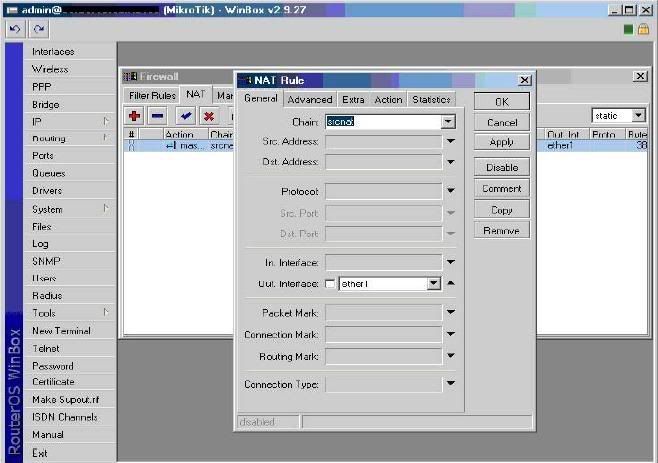
ip firewall nat add chain=srcnat action=masquerade out-interface=ether1
Untuk terakhir lakukan test ping ke Gateway / ke yahoo.com, bila konek maka Mikrotik anda dah siap
di gunakan.
II. Langkah setting Mikrotik Via WinBox
———————————————————-
1. Setelah install Mikrotik sudah OK, selanjutnya masukkan IP sembarang untuk remote.
Misal
ip address add address 192.168.1.254 netmask 255.255.255.0 interface ether2
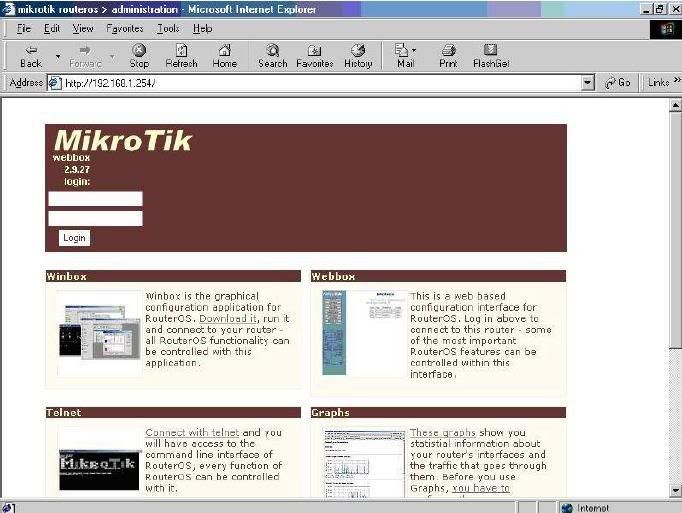
Kemudian buka browser dengan alamat IP tadi, dan download Winbox
Web Mikrotik

2. Buka Winbox yang telah di download tadi
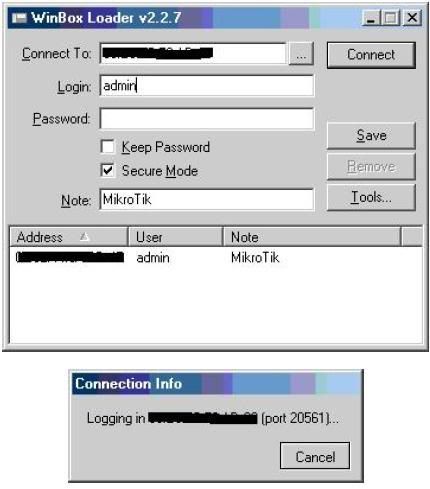
3. Di tampilan Winbox, pada kolom Connect To masukkan no IP tadi (192.168.1.254) dengan
Login : admin password : kosong. Kemudian klik tombol Connect
Tampilan Login Awal Winbox
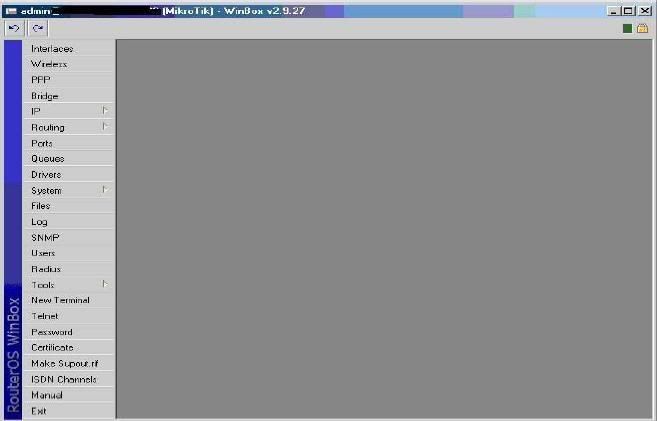
4. Login ke Mikrotik Via Winbox berhasil
Tampilan Jika Login Sukses
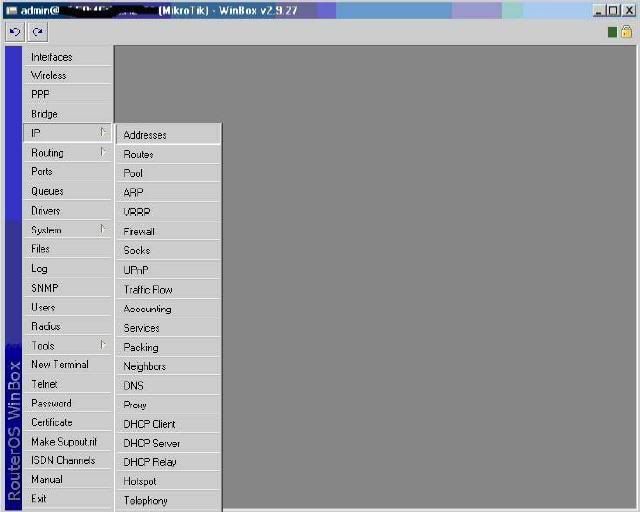
5. Klik IP —> ADDRESS
Setting Ip address
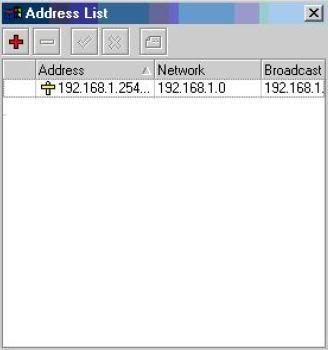
6. Ini adalah tampilan dari address
Tampilan Address
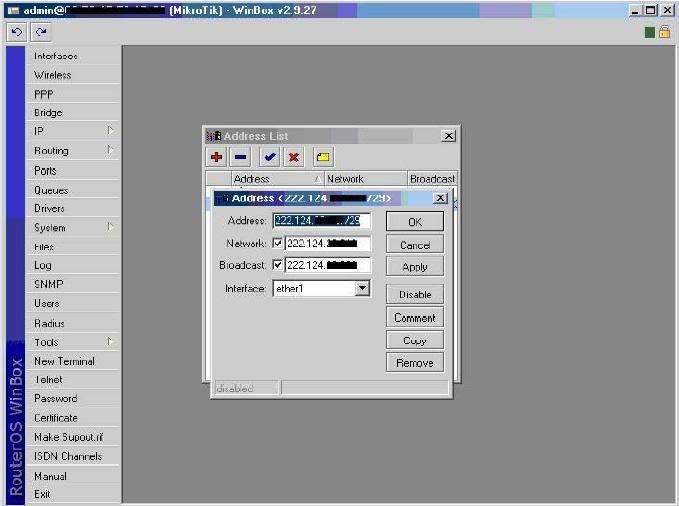
7. Kemudian masukkan IP public (dari ISP)
Set IP Public
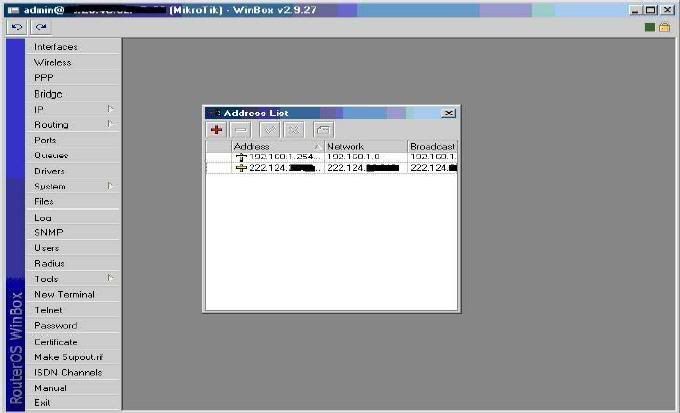
8. Ini daftar IP pada 2 ethernet
Daftar IP

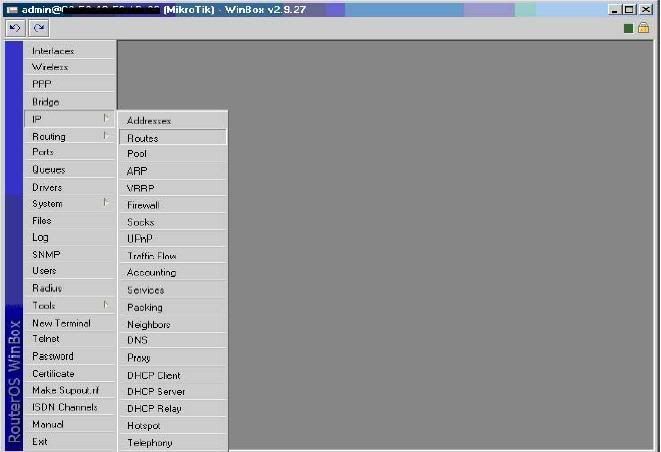
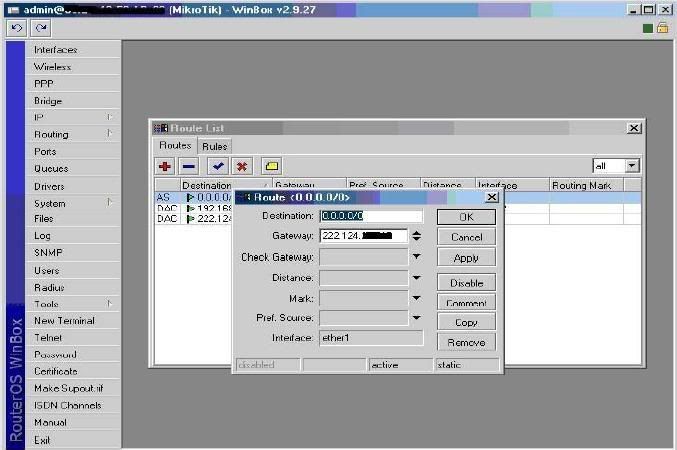
9. Setting Gateway, IP —> Routes
Gateway Router
10. Masukkan IP GATEWAY (dari ISP)
IP Gateway dari ISP


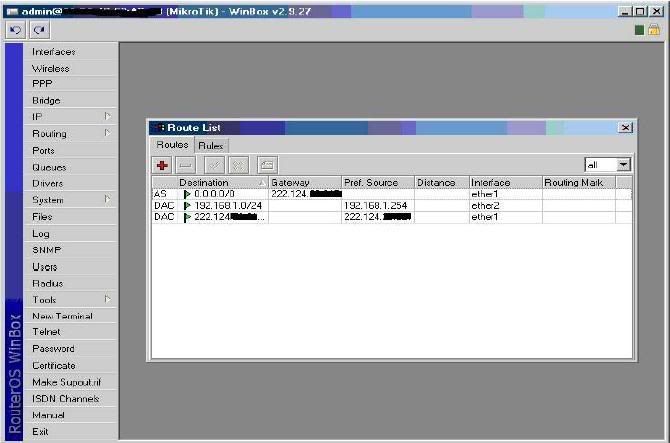
11. Hasil ROUTING
Hasil Routing

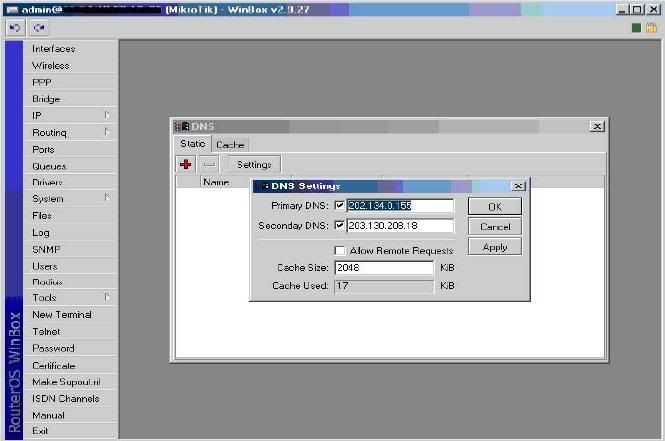
12. Masukkan Primary DNS dan Secondary DNS (dari ISP)
Kemudian klik Apply dan OK
Set DNS

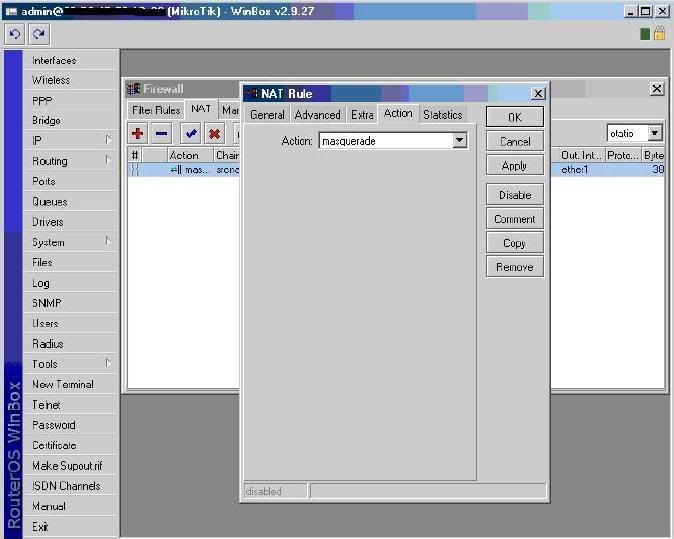
13. Setting MASQUERADE
Seting Nat ( Masquerade)

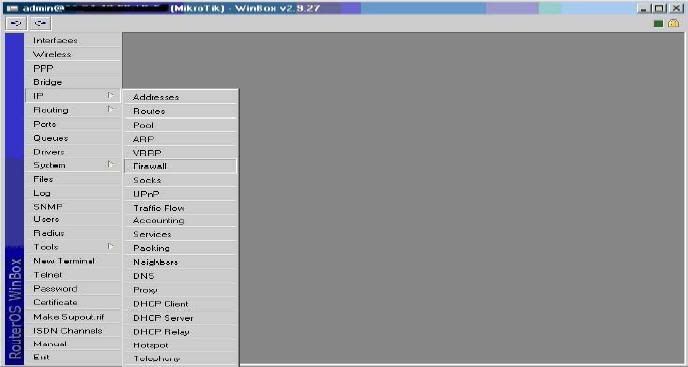
14. Klik IP —> Firewall
15. Kemudian pilih NAT
16. Pada tab General
pada Chain pilih srcnat
pada Out. Interface pilih ether1
pada tab Action pilih masquerade
Kemudian klik Apply dan OK
Seting Firewall


Setting Masquerade

Tulisan ini khusus untuk kamu yang baru belajar pertama kali dan ingin mengenal lebih jauh dengan sebuah sistem operasi komputer khusus untuk jaringan komputer bernama Mikrotik. Mikrotik adalah sistem operasi independen berbasiskan Linux khusus untuk komputer yang difungsikan sebagai Router, jika kamu belum tahu apa itu router silakan baca penjelasan singkatnya di Wikipedia.
Untuk instalasi Mikrotik tidak dibutuhkan piranti lunak tambahan atau komponen tambahan lain. Mikrotik didesain untuk mudah digunakan dan sangat baik digunakan untuk keperluan administrasi jaringan komputer seperti merancang dan membangun sebuah sistem jaringan komputer skala kecil hingga yang kompleks sekalipun.
Mikrotik dibuat oleh MikroTikls sebuah perusahaan di kota Riga, Latvia. Bagi yang belum tau, Latvia adalah sebuah negara yang merupakan “pecahan” dari negara Uni Soviet dulunya atau Rusia sekarang ini. Dengan nama merek dagang Mikrotik mulai didirikan tahun 1995 yang pada awalnya ditujuka untuk perusahaan jasa layanan Internet (PJI) atau Internet Service Provider (ISP) yang melayani pelanggannya menggunakan teknologi nirkabel atau wireless. Saat ini MikroTikls memberikan layanan kepada banyak ISP nirkabel untuk layanan akses Internet dibanyak negara di dunia dan juga sangat populer di Indonesia.
Mikrotik pada standar perangkat keras berbasiskan Personal Computer (PC) dikenal dengan kestabilan, kualitas kontrol dan fleksibilitas untuk berbagai jenis paket data dan penanganan proses rute atau lebih dikenal dengan istilah routing. Mikrotik yang dibuat sebagai router berbasiskan PC banyak bermanfaat untuk sebuah ISP yang ingin menjalankan beberapa aplikasi mulai dari hal yang paling ringan hingga tingkat lanjut. Contoh aplikasi yang dapat diterapkan dengan adanya Mikrotik selain routing adalah aplikasi kapasitas akses (bandwidth) manajemen, firewall, wireless access point (WiFi), backhaul link, sistem hotspot, Virtual Private Netword (VPN) server dan masih banyak lainnya.
Mikrotik bukanlah perangkat lunak yang gratis jika kamu ingin memanfaatkannya secara penuh, dibutuhkan lisensi dari MikroTikls untuk dapat menggunakanya alias berbayar. Mikrotik dikenal dengan istilah Level pada lisensinya. Tersedia mulai dari Level 0 kemudian 1, 3 hingga 6, untuk Level 1 adalah versi Demo Mikrotik dapat digunakan secara gratis dengan fungsi-fungsi yang sangat terbatas. Tentunya setiap level memilki kemampuan yang berbeda-beda sesuai dengan harganya, Level 6 adalah level tertinggi dengan fungsi yang paling lengkap. Secara singkat dapat digambarkan jelaskan sebagai berikut:
  • Level 0 (gratis); tidak membutuhkan lisensi untuk menggunakannya dan penggunaan fitur hanya dibatasi selama 24 jam setelah instalasi dilakukan.
  • Level 1 (demo); pada level ini kamu dapat menggunakannya sbg fungsi routing standar saja dengan 1 pengaturan serta tidak memiliki limitasi waktu untuk menggunakannya.
  • Level 3; sudah mencakup level 1 ditambah dengan kemampuan untuk menajemen segala perangkat keras yang berbasiskan Kartu Jaringan atau Ethernet dan pengelolan perangkat wireless tipe klien.
  • Level 4; sudah mencakup level 1 dan 3 ditambah dengan kemampuan untuk mengelola perangkat wireless tipe akses poin.
  • Level 5; mencakup level 1, 3 dan 4 ditambah dengan kemampuan mengelola jumlah pengguna hotspot yang lebih banyak.
  • Level 6; mencakup semua level dan tidak memiliki limitasi apapun.
Jika kamu ingin sekedar untuk mencoba-coba silakan gunakan Level 1 sebagai awal. Sedangkan untuk kamu yang ingin menggunakan seluruh fitur dari Mikrotik maka mau tidak mau kamu harus membeli lisensinya.

Berapa Harga Lisensi Mikrotik?

Dibawah ini adalah harga standar jika kamu membeli langsung dari Mikrotik, yaitu:
  • Level 0 : gratis tanpa harus registrasi namun hanya untuk 24 jam penggunaan.
  • Level 1 : gratis untuk demo, namun harus melakukan registrasi di website resmi Mikrotik.
  • Level 3 : gratis, juga harus lakukan registrasi.
  • Level 4 : berbayar, harga $45.
  • Level 5 : berbayar, harga $95.
  • Level 6 : berbayar, harga $250.
Saat ini versi Mikrotik telah mencapai versi 3, namun masi tersedia juga versi lama yang terakhir adalah versi 2.9.51. Mikrotik hanya didistribusikan dalam bentuk berkas atau FIle yang dapat diunduh atau download dari website resmi mereka di http://www.mikrotik.com/download/html. Ukuran file versi 3.07 adalah sekitar 21.63 Mb sedangkan versi 2.9.51 adalah 15.09 Mb.
Kamu juga dapat membeli lisensi sekaligus file Mikrotik dalam bentuk DOM (Disk on Module) berbentuk media penyimpanan seperti hard disk berukuran fisik kecil dari beberapa vendor yang sudah ada di Indonesia, yaitu:
  1. Spectrum, The Dutakom Infrastructure Unit
    Surabaya, Indonesia

    RouterBOARD components
    Tel: +62 31 5480500
    Web: http://www.spectrumindo.com/
    Email: mikrotik[at]spectrumindo.com
  2. PT. Ufoakses Sukses Luarbiasa
    Jakarta, Indonesia

    RouterBOARD components
    Tel: +62 21 725-7577
    Web: http://www.ufoakses.co.id/
    Email: mikrotik[at]ufoakses.co.id
  3. Citraweb Nusa Infomedia
    Yogyakarta, Indonesia

    RouterBOARD components
    Tel: +62 274 554444
    Web: http://www.mikrotik.co.id/
    Email: info[at]mikrotik.co.id
  4. Cipta Guna Data Infotek Solusindo, PT
    Bandung, West Java, Indonesia

    RouterBOARD components
    Tel: +62 888 2030020/+62 818 640 888
    Web: http://www.cigadung.com/
    Email: sales[at]cgd.co.id

Sarat Instalasi Mikrotik

Mikrotik dapat di install di PC dengan menggunakan beberapa cara, yaitu:
  1. ISO Image; menggunakan Compact Disc (CD) instalasi. Silakan download file berekstensi .ISO yang tersedia dan kamu harus “membakarnya” ke dalam media CD kosong.
  2. NetInstall; melalui jaringan komputer (LAN) dengan Satu Disket, atau menggunakan Ethernet yang mendukung proses menyalakan komputer (booting) komputer melalui Ethernet Card. NetInstall dapat dilakukan pada sistem operasi Windows 95/98/NT4/2000/XP.
  3. Mikrotik Disk Maker; membutuhkan beberapa buah disket ukuran 3,5″ yang nantinya akan disalin pada hard disk saat instalasi dilakukan.
Adapun persaratan minimal komputer yang dibutuhkan untuk Mikrotik adalah sebagai berikut:
  1. Menggunakan prosesor setidaknya 100 MHz atau lebih seperti Intel Pentium, Cyrix 6X86, AMD K5 atau prosesor yang lebih baru dari Intel IA-32 (i386). Ingat penggunaan lebih dari satu prosesor belum diperbolehkan.
  2. Memori (RAM) minimal 64 Mb dan maksimum 1 Gb.
  3. Media penyimpanan (Hard Drive) menggukana sistem standar Kontroler IDE dan ATA. Penggunaan SATA, SCSI dan USB tidak didukung. Pastikan sisa media penyimpananmu adalah minimal sebesar 64 Mb.
  4. Jika instalasi menggunakan disket, gunakan ukuran 3,5″ pada drive A.
  5. Jika instalasi menggunakan media CD, pastikan standar kontrolernya adalah ATA/ATAPI.
  6. Jika kamu instal melalui LAN, gunakan standar ethernet tipe PCI.

Lebih Jauh Mengenai Lisensi Mikrotik

Setiap file Mikrotik yang telah di instalasi pada sebuah komputer akan bertahan selama 24 jam sejak pertama kali diinstal. Jika kamu matikan komputer saat waktu masih kurang dari 24 jam maka kamu masih memiliki sisa waktunya untuk terus dapat menggunakannya. Jika masa 24 jam telah lewat maka Mikrotik sudah tidak dapat lagi digunakan dan membutuhkan proses instalasi ulang. Sistem lisensi perangkat lunak Mikrotik atau lebih dikenal dengan sebutan RouterOS berbasiskan identitas dari perangkat lunak itu sendiri atau disebut Software ID. Jika ingin merubah lisensinya maka kamu wajib mengetahui Software ID tersebut, ini dapat kamu temukan saat proses instalasi berlangsung. Jika kamu terlewat saat melihat Software ID atau lupa mencatat maka kamu dapat melihatnya kembali melalui sistem konsol atau melalui perangkat lunak tambahan dari Mikrotik berbasiskan Windows yaitu Winbox.
Setiap RouterOS yang telah berhasil diinstalasi maka akan diberikan sebuah user yaitu admin tanpa kata kunci (password) atau tekan tombol Enter saja saat diminta memasukkannya. Untuk melihat lisensi melalui konsol Mikrotik lakukan perintah: /system license print. Pastikan kamu telah masuk-log (login) saat mengetikkan perintah tersebut.
Jika kamu telah memiliki Software ID, apa langkah berikutnya?
  1. Daftarlah pada website Mikrotik
  2. Pilih lisensi yang kamu butuhkan
  3. Beberapa metode untuk mendapatkan lisensi setelah daftar adalah sebagai berikut:
    • Masukkan Software ID dan mintalah lisensi dikirimkan melalui E-Mail. Jika kamu pakai Winbox gunakan fitur drag-and-drop.
    • Buka file lisensi menggukanan editor teks dan salinlah isinya. Lalu letakkan pada sistem konsol. Jika pakai Winbox dapat ditemukan pada menu System > License.
    • Jika komputermu punya koneksi Internet, maka kamu dapat dengan mudah meminta lisensinya menggunakan jalur Internet yang ada.
Instalasi Mikrotik pada PC akan menghapus seluruh isi hard disk dan semua data kamu akan hilang. Pastikan kamu telah memikirkannya terlebih dahulu.
Setiap media penyimpanan seperti hard disk yang telah di instalasi RouterOS maka dapat dipindah dengan mudah pada perangkat PC lainnya, namun tidak dapat menyalin isi hard disk lalu dipindahkan ke hard disk lainnya tanpa membeli lisensi kembali.
Jangan gunakan format berbasis MS-DOS atau utiliti format lainnya untuk melakukan instalasi ulang RouterOS. Ini dapat akibatkan pergantian Software ID.
Referensi Tambahan
Demikian tulisan ini sebagai awal dari pengenalan kamu terhadap sistem operasi Mikrotik. Pada tulisan lain saya akan segera menyambungnya dengan bagaimana langkah-langkah cara instalasi Mikrotik dan beberapa fungsi standarnya.

Mozilla Firefox (aslinya bernama Phoenix dan kemudian untuk sesaat dikenal sebagai Mozilla Firebird) adalah penjelajah web antar-platform gratis yang dikembangkan oleh Yayasan Mozilla dan ratusan sukarelawan. Versi 3.0 dirilis pada 17 Juni 2008.
Sebelum rilis versi 1.0-nya pada 9 November 2004, Firefox telah mendapatkan sambutan yang sangat bagus dari pihak media, termasuk dari Forbes dan Wall Street Journal. [6][7] Dengan lebih dari 5 juta download dalam 12 hari pertama rilisnya dan 6 juta hingga 24 November 2004, Firefox 1.0 adalah salah satu perangkat lunak gratis, sumber-terbuka (open-source) yang paling banyak digunakan di antara pengguna rumahan. [8]
Melalui Firefox, Yayasan Mozilla betujuan untuk mengembangkan sebuah browser web yang kecil, cepat, simpel, dan sangat bisa dikembangkan (terpisah dari Mozilla Suite yang lebih besar).

Sampai pada tahun 1997, computer Apple Macintosh telah mengirim hanya dengan Netscape Navigator dan Cyberdog . Internet Explorer for Mac dan Mac OS 8.1 baru akhir-akhir ini digunakan sebagai web bawaan sebagai bagian dari lima tahun perjanjian antara Apple dan Microsoft. Akan tetapi, Netscape Navigator terus diikut sertakan. Microsoft melrilis tiga versi utama dari Internet Explorer untuk Mac yang dibarengi dengan Mac OS 8 and Mac OS 9. Setelah itu, Microsoft merilis Mac OS X edisi dari Internet Explorer 5, yang sudah diikut sertakan sebagai web bawaan penjelajah pada semua Mac OS X yang dirilis dari Mac OS X DP4 sampai Mac OS X v10.2.
Pada 7 Januari 2003, Steve Jobs mengumumkan bahwa Apple telah mengembangkan penjelajah web miliknya sendiri yang berbasiskan KHTML mesin penjelajah yang dinamakan Safari. Mereka merilis versi beta pertama pada hari itu dan sejumlah beta versi lainya mengikuti sampai kepada veri 1.0 yang dirilis pada 23 Juni 2003. Pada mulanya tersedia sebagai aplikasi yang diunduh secara terpisah kemudian digabungkan dengan Mac OS X v10.3 saat rilis pada 24 Oktober 2003 sebagai web bawaan dan Internet Explorer for Mac hanya dimasukkan sebagai alternatif. Sejak liris Mac OS X v10.4 pada 29 April 2005, Safari menjadi satu-satunya penjelajah web yang termasuk dalam sistem pengoperasian.
Setelah mendapat beberapa kritik dari pengembang KTHML pada bulan Juni tahun 2005 mengenai kekurangan akses untuk mengubah log, Apple mengubah pengembangan sumber kode dan pelacakan gangguan dari WebCore dan JavaScriptCore kepada OpenDarwin.org. Webkit sendiri juga dibuat sebagai referensi umum. Kode rahasia bagi aspek non-renderer pada penjelajah, seperti elemen GUI tetap menjadi milik perusahaan.
Versi 2.0 dari Safari dirilis pada 29 April 2005 dan hanya menjalankan Mac OS X 10.4.x (Tiger) atau versi sebelumnya. Versi ini menarik pembei karena memiliki 1.8 kali kecepatan dibandingkan dengan versi 1.2.4.
Pada bulan April 2005, Dave Hyatt salah satu dari pengembang Safari di Apple mendokumentasikan progresnya dalam memperbaki bugs di Safari agar melewati tes Acid2. Tanggal 27 April 2005, ia mengumumkan bahwa pekembangan Safarinya telah melewati tes yang membuatnya sebagai penjelajah web pertama untuk melakukan hal tersebut. Pada mulanya perubahan tidak tersedia bagiakhir pengguna kecuali mereka mengunduh dan melengkapisumber WebKit milik mereka atau menggunakan salah satu aplikasi pada opendarwin.org. Meskipun demikian pada 31 Oktober 2005 Apple merilis Safari versi 2.0.1 yang memasukkan Acid2 yang telah tetap.
Pada 9 Januari 2007, Job secara formal mengumumkan bahwa iPhone Apple menggunakan penjelejah Safari yang menggunakan fitur mesin JavaScript (Nitro) sebagai bagian dekstop hanya pada iPhone 3.0.
Pada 2 Juni 2008, tim pengembangan Webkit mengumumkan SquirrelFish yang merupakan mesin JavaScript baru yang dengan cepat mengembangkan kecepatan Safari dalam menginterpretasikan skrip. Mesin ini merupakan salah satu dari fitur baru yang dimiliki oleh Safari 4 yang dirilis pada 11 Juni 2008. Mesin JavaScript yang terakhir dinamakan Nitro. Beta publik dari Safari 4 dirilis pada 24 Februari 2009. Safari menambahkan beberapa ditur seperti tool “Situs Teratas”, yang menyerupai fitur panggilan cepat pada Opera yang menampilkan situs yang paling sering dikunjungi oleh pengguna. Cover Flow, fitur pada Mac OS X yang dibawa kedalam Safari. Pada beta publik, Safari ditempatkan pada tabbed penjelajahan dalam tittle bar di window yang menyerupai Google Chrome. Akan tetapi untuk rilis terakhir tabel bar dipindahkan pada tempat semulanya dibawah bar URL. Untuk versi Windows, Safari mengadopsi theme aslinya daripada menggunakan Mac OS seperti yang sebelumnya.
Pada 8 Juni 2009, Safari 4 secara resmi dirilis. Safari 4.0.1 kemudian dirilis pada 17 Juni dan diperbaiki masalah dengan Faces dalam iPhoto. Safari 4 dalam Mac OS X v10.6 "Snow Leopard" memiliki 64-bit yang dapat membuat JavaScript pemuatan sampai 50% lebih cepat. Safari ini juga dibangun dengan kekebalan terhadap tabrakan yang akan menjaga penjelajah utuh apabila penghubung seperti Flash playernya bertabrakan maka tab atau window lain tidak akan terpengaruh.

Windows Internet Explorer (sebelumnya dikenal sebagai Microsoft Internet Explorer, disingkat IE atau MSIE) adalah sebuah peramban web dan perangkat lunak tak bebas yang gratis dari Microsoft, dan disertakan dalam setiap rilis sistem operasi Microsoft Windows sejak 1995. Pada mulanya, Internet Explorer dirilis sebagai bagian dari paket Plus! for Windows 95 (Inggris) pada saat itu.
Internet Explorer digunakan secara luas sejak tahun 1999, meliputi 95% dari keseluruhan penggunaan penjelajah web selama tahun 2002 hingga tahun 2003 dengan Internet Explorer 5 dan Internet Explorer 6. Lama kelamaan, ia kehilangan pangsa pasar sejak terlibat dengan kompetisi penjelajah web, dan kini meliputi 55,92%. Microsoft telah menghabiskan dana hingga 100 juta dolar per tahun untuk mengembangkan Internet Explorer di tahun 1990an, dengan 1.000 orang yang bekerja di dalamnya.

Opera mulai dibuat pada tahun 1994 sebagai sebuah proyek penelitian Telenor, perusahaan telekomunikasi terbesar di Norwegia. Pada tahun 1995, Telanor bercabang menjadi perusahaan yang terpisah bernama Opera Software ASA.[7] Opera pertama kali diluncurkan dengan versi 2.0 pada tahun 1996,[8] yang hanya beroperasi pada Microsoft Windows.[9] Dalam upaya untuk memanfaatkan munculnya pasar untuk perangkat genggam yang terhubung dengan internet, sebuah proyek untuk mengintegrasikan Opera ke platform perangkat mobile dimulai pada tahun 1998.[10] Opera 4.0, yang dirilis pada tahun 2000,[11] menampilkan core cross-platform baru yang memfasilitasi pembuatan versi Opera untuk beberapa sistem operasi dan platform.[12]
Sampai saat itu, Opera adalah Perangkat lunak uji coba dan harus dibeli setelah masa percobaan berakhir. Versi 5.0 (dirilis pada tahun 2000) merupakan versi trialware yang terakhir. Setelah itu,

Netscape Navigator merupakan peramban web yang terkenal pada era 1990-an dan paling banyak digunakan sebelum kemunculan Internet Explorer dari Microsoft, yang dibuat oleh Netscape Corporation. Pada zamannya, Netscape banyak digunakan oleh pengguna karena memang lebih baik dibandingkan dengan beberapa peramban web berbasis grafis yang lainnya saat itu. Netscape tersedia dalam platform Windows 16-bit (Win16), Windows 32-bit (Win32), UNIX, serta Macintosh. Netscape Navigator merupakan peramban yang dibuat dari basis kode sumber Mosaic Web Browser dari National Center for Supercomputing Applications (NCSA), karena memang pembuat NCSA (Marc Andressen) adalah pendiri Netscape Corporation. Selain tersedia dalam bentuk Netscape Navigator, Netscape juga mengeluarkan paket suite Internet, yang disebut sebagai Netscape Communicator, yang menggabungkan Navigator, klien e-mail, editor halaman web, dan aplikasi lainnya.
Pada tahun 1999, Netscape Corporation diakusisi oleh America Online (AOL), dan proyek Gecko yang sedang dibuat oleh Netscape pun dibuat kode sumber terbukanya setelah Netscape mendirikan proyek Mozilla.org. Jadi bisa diambil kesimpulan bahwa Netscape Navigator adalah peramban web yang merupakan gagasan bagi peramban Mozilla Firefox.

1. ISP
2. Prosedur berlangganan
3. Jalur/media koneksi dari pelanggan ke isp
4. Alat yang diperlukan pelanggan
5. Biaya bulanan

1.   ISP (Internet Service Provider)
Pengertian :
Sumber http://en.wikipedia.org/wiki/ISP
ISP (Internet Service Provider) adalah perusahaan atau badan usaha yang menjual koneksi internet atau sejenisnya kepada pelanggan. ISP awalnya sangat identik dengan jaringan telepon, karena dulu ISP menjual koneksi atau access internet melalui jaringan telepon. Seperti salah satunya adalah telkomnet

Faktor Faktor Tersebut adalah :
1.  Berapa kecepatan yang diberikan oleh source atau sumber Internet dalam hal ini adalah si Internet Provider atau ISP. Kecepatan internet biasanya disebut bandwidth dan diukur dalam satuan Byte per detik( Bps ) atau bit per detik(bps). Bedanya adalah 1Byte=8bit. INGAT byte biasanya ditulis B sedangkan bit ditulis b
2.   Media penghubung antara si user dan ISP .kapasitas media tersebut harus lebih besar dari kapasitas source yang diberikan oleh ISP. Jenis media yang digunakan juga mempengaruhi kualitas internet yang diakses terutama untuk tingkat kestabilan. Untuk media Kabel kualitas dan kestabilannya adalah yang terbaik, sedangkan untuk media yang non kabel seperti wireless atau apapun bentuknya seperti wi-fi atau jaringan 3G dan 3.5G masih tergantung pada kualitas sinyal yang diterima oleh modem atau perangkat Radio Frequency (RF) yang yang dipakai.
3.   Faktor yang cukup penting adalah prilaku user dalam mengakses internet. Saat anda mengakses suatu

Dalam suatu infrastruktur jaringan yang sangat besar, suatu jaringan yang efficient adalah suatu keharusan. Jika desain infrastruktur jaringan kita tidak efficient, maka aplikasi atau akses ke resource jaringanpun menjadi sangat tidak efficient dan terasa sangat lambat. Performa jaringan yang sangat lambat ini biasanya disebabkan oleh congestion jaringan (banjir paket pada jaringan), di mana traffic data melebihi dari kapasitas bandwidth yang ada sekarang. Kalau boleh diibaratkan seperti jalanan ibukota pada jam sibuk, kapasitas jalan tidak mencukupi dengan berjubelnya jumlah kendaraan yang memadati jalanan, akibatnya adalah kemacetan yang luar biasa. Kalau pada hari libur maka jalanan terasa lengang dan anda bisa memacu kendaraan dengan cepat.
Apa saja faktor yang bisa memberikan kontribusi lambatnya jaringan dan bagaimana memperbaikinya?

Collision
Technology Ethernet yang sudah using seperti 10 Base2; 10Base5; dan 10Base-T, mereka menggunakan algoritma CSMA/CD yang menjadi sangat tidak efficient pada beban yang lebih tinggi. Performa jaringan ini

Saya yakin pasti istilah TCP/IP sudah tidak aneh lagi di telinga kita, atau mungkin bisa dikatakan bagi pengguna internet istilah tersebut sudah merupakan hal yang biasa, dan bukan sesuatu yang aneh. Tapi ketika suatu saat ada yang menanyakan apa Itu TCP/IP .. emm mungkin bagi yang mendalami pendidikan informatika sudah pasti bisa menjelaskannya .. nah bagaimana untuk orang awal atau sebagai pengguna saja .. ketika di tanya oleh Anaknya yang ngotak-ngatik komputer .. biar ngak gaptek nih .. nah ada artikel menarik mengenai konsep dasar TCP/IP .. mudah-mudahan setelah membaca artikel ini dapat menambah pengetahuan di bidang teknologi informasi … selamat membaca (Red. Deden)

Konsep Dasar TCP/IP (Transmission Control Protocol/Internet Protocol)
TCP/IP merupakan dasar dari segalanya, tanpa mempelajari TCP/PI kemungkinan kita tidak dapat melangkah maju di dunia pehackingan. Dengan kata lain, TCP/IP merupakan awal dari segalanya. Banyak orang yg menyepelekan pentingnya mempelajari TCP/IP, mereka mengaku dirinya “hacker” tetapi tidak